viernes, 17 de noviembre de 2017

PREZI


EN QUE CONSISTE:


Prezi es una aplicación de presentaciones en línea y una herramienta narrativa que usa un solo lienzo en vez de diapositivas tradicionales y separadas. Los textos, imágenes, vídeos u otros objetos de presentación son puestos en un lienzo infinito y presentados ordenadamente en marco presentables. El lienzo permite a los usuarios crear una presentación no lineal, donde pueden usar zoom en un mapa visual. Se puede definir un camino a través de los objetos y marcos, logrando un orden deseado por el usuario. La presentación final se puede desarrollar en una ventana del navegador, también permitiendo una presentación fuera de línea con sólo descargar el archivo .
Prezi se puede usar en línea o se puede descargar para trabajarse sin conexión a Internet. Para realizar la descarga y poder utilizarlo en un equipo local se debe tener una de las membrecías que ofrece Prezi llamadas, Prezi Pro y Prezi Edu pro, esta última es para quienes tengan correo electrónico de una institución educativa con dominio .edu, las membrecías tienen un costo anual fijo.


VÍDEO TUTORIAL:


viernes, 27 de octubre de 2017

COGGLE

QUE ES:


Un ejemplo de esto es Coggle, una herramienta web que permite diseñar mapas tanto de forma individual como de manera colaborativa, adicionalmente ofrece al usuario la posibilidad de guardar, editar, compartir e imprimir el material.
El funcionamiento de la herramienta es muy sencillo, a continuación le explicamos cómo usarla:
  1. Regístrese y cree un perfil, para ello es posible usar la cuenta y correo de Google.
  2. Diríjase a la pantalla inicial de la plataforma y de clic en la opción “Create” para empezar a diseñar su mapa.
  3. Comience a crear su mapa conceptual añadiendo los diferentes elementos y opciones que ofrece la herramienta.
  4. Una vez que haya finalizado su mapa podrá compartirlo con cualquier persona dando clic en la opción “Share”
VÍDEO TUTORIAL:


viernes, 6 de octubre de 2017

CMAPTOOLS

                                                                 PARA QUE SIRVE: 


Se pueden encontrar en Internet muchos programas para elaborar Mapas Conceptuales, pero recomendamos “CmapTools” como la mejor herramienta de aprendizaje visual empleada para elaborar mapas conceptuales por las siguientes razones:

CmapTools es un programa de libre distribución desarrollado por el IHMC (Institute for Human and Machine Cognition) 
La propia página Web del programa está construida con mapas conceptuales interactivos, realizados con la propia herramienta, muy bien elaborados y altamente explicativos de lo que es el programa, sus posibilidades, y cómo se ha de hacer para navegar por los mapas -desarrollado en tres sencillos pasos-; además de buenos ejemplos de mapas de los que podemos aprender mucho.

CARACTERISTICAS

CmapTools es un software para crear mapas conceptuales de manera muy sencilla e intuitiva, estableciendo relaciones entre toda clase de objetos, por medio de unas aplicaciones escritas en Java.
Tiene la ventaja de que es multiplataforma, pudiendo utilizarse tanto en ordenadores con sistema operativo Windows, como en ordenadores con sistemas Unix: Mac OX, Linux, Solaris...
Es un programa gratuito para los centros educativos, y está traducido a diferentes idiomas, como el español, el gallego, catalán y el euskera.
Con este software se puede elaborar la información a partir de conceptos y relaciones. Al manejarlo, se pueden enlazar e indexar a cada uno de los conceptos o nodos del mapa prácticamente todo tipo de archivos (imágenes, video texto, sonido, páginas Web documentos, presentaciones, animaciones flash, etc.), y buscar simultáneamente información en Internet y en otros mapas conceptuales, de forma que se obtiene una presentación multimedia. Esto permite la navegación por los mapas realizados, lo que los convierte en interactivos.
También da la posibilidad de utilizar directamente imágenes como conceptos, por lo que se asegura el éxito de su uso con alumnado de Educación Infantil o primeros cursos de Educación Primaria.

 VENTAJAS 

Tiene la función construir, visualizar y clasificar las ideas, por lo que sirve de ayuda para el estudio, la organización de información, el cmaps tools sirve para crear mapas conceptuales, lo que permite llevar a cavo trabajos individuales o en red, para facilitar trabajos en grupos o colaborativos. Esta herramienta sirve para representar conocimiento de forma sintetizada y la pueden utilizar todo tipo de personas, estudiantes, profesionales en fin todo el que tenga a la mano un computador. Este programa permite unir los mapas conceptuales, publicar en una página de internet, enviarlos por el correo electrónico, incorporarles imágenes, fotos y videos. Otra ventaja es que es fácil de manejar y acomodar a nuestras necesidades, es totalmente gratuito También tiene muchas ventajas para el estudiante y el maestro, lo que le permite al estudiante desarrollar su conocimiento de una forma más integral y construir sus propios conocimientos por medio de los mapas conceptuales; al docente le facilita evaluar a los estudiantes de una forma diferente y enseñarles o despertarles un mejor desarrollo intelectual y científico.

DESVENTAJA 
Este programa no es muy común, ya que son pocas las personas que lo conocen, inclusive no saben que existe, también es muy tedioso cuando se están construyendo los mapas conceptuales, otra desventaja es que se tarda mucho tiempo en construir los mapas conceptuales, no es muy integral, pienso que le faltan más herramientas didácticas, es un programa que necesita más modificación y que su imagen sea más nítida y no opacas. Otra desventaja es que no puede ser utilizado por todas las personas, ya que mucha de las personas no tienes computar, lo que dificulta el uso de este software


VIDEO TUTORIAL DE COMO UTILIZARLO:


viernes, 15 de septiembre de 2017

smart art


QUÉ ES:
 
 
Funciones Permite crear textos estilizados con varios efectos especiales, tales como texturas, contornos, y otras manipulaciones que no están disponibles a través del formato de fuente estándar. Por ejemplo, uno puede crear sombras, rotar, doblar, anchar , cambiar de color y estirar la forma del texto. WordArt está disponible en 30 diferentes estilos predefinidos en Microsoft Word, sin embargo, es completamente personalizable utilizando las herramientas disponibles en la barra de herramientas WordArt y barra de herramientas Dibujo, o en la pestaña de herramientas WordArt en Office 2007 y 2010 . También está disponible en Microsoft Excel , Microsoft PowerPoint y Microsoft Publisher . WordArt en Microsoft Office 2010, los usuarios pueden aplicar efectos de formato tales como sombra, bisel, iluminado, iluminado degradado, y la reflexión a su texto. En Office 2007, WordArt se dio una revisión completa en Microsoft Excel y Microsoft PowerPoint, con nuevos estilos, nuevos efectos y la capacidad de aplicar WordArt a las cajas de texto normal. Los nuevos estilos se han incluido en Microsoft Word 2010. Además de esto, Office 2010 incluye el nuevo PowerPoint y Excel estilos en Microsoft Word, para sustituir a las viejas versiones. Capacidades similares existen en otros programas. Apple 's iWork , StarOffice / OpenOffice.org tiene una función equivalente en las versiones más recientes, y The GIMP 's de Script-Fu es algo similar (aunque a menudo se utilizan para diferentes propósitos). OpenOffice.org en su versión Fontwork . WordArt también existen como una opción de dibujo en Google Docs
 
 
PARA QUÉ SIRVE EN OFFICE:
 
Crear un elemento gráfico SmartArt para realizar de forma rápida y sencilla una representación visual de la información. Puede elegir entre numerosos diseños para transmitir de forma eficaz sus mensajes o ideas. Los gráficos SmartArt se pueden crear en Excel, Outlook, PowerPoint y Word, y puedan usarse en todo Office.
Para obtener información general sobre los gráficos SmartArt, incluyendo las consideraciones para elegir el mejor gráfico y tipo de diseño para mostrar los datos o transmitir un concepto, vea Elegir un gráfico SmartArt.

En este artículo...

Crear un elemento gráfico SmartArt y agregarle texto
Agregar o eliminar formas a un elemento gráfico SmartArt
Cambiar los colores de todo un elemento gráfico SmartArt
Aplicar un estilo SmartArt a un elemento gráfico SmartArt

Crear un elemento gráfico SmartArt y agregarle texto

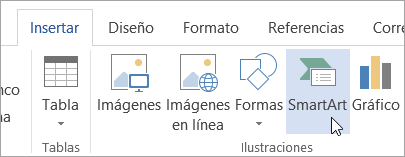
  1. En la pestaña Insertar en el grupo Ilustraciones, haga clic en SmartArt.
    SmartArt en la pestaña Insertar
  2. En el cuadro de diálogo Elegir un elemento gráfico SmartArt, haga clic en el tipo y el diseño que quiera.
  3. Escriba el texto de una de estas formas:
    • Haga clic en [Texto] en el panel y escriba.
    • Copie texto de otra ubicación o programa, haga clic en [Texto] en el panel y péguelo.
      Notas: 
      • Si el panel Texto no se puede ver, haga clic en el control de flecha del lateral izquierdo del gráfico SmartArt.
      • Para agregar texto en una posición arbitraria cerca o encima del elemento gráfico SmartArt, vaya a la pestaña Insertar, en el grupo Texto, y haga clic en Cuadro de texto para insertar un cuadro de texto. Si quiere que del cuadro solo se vea el texto, haga clic con el botón secundario en el cuadro, haga clic en Formato de forma o Formato de cuadro de texto y establezca que el cuadro no tenga ni color de fondo ni borde.
    • Haga clic en un cuadro en el elemento gráfico SmartArt y luego escriba el texto. Para obtener los mejores resultados, use esta opción después de agregar todos los cuadros que desee.
Principio de página

Agregar o eliminar formas a un elemento gráfico SmartArt

  1. Haga clic en el elemento gráfico SmartArt que quiere cambiar.
  2. Haga clic en la forma existente que esté más cerca del lugar donde desea agregar la nueva forma.
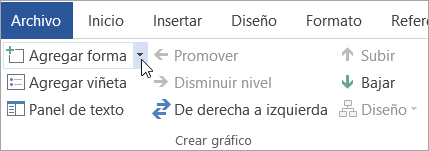
  3. En Herramientas de SmartArt, en la pestaña Diseño, en el grupo Crear gráfico, haga clic en la flecha ubicada junto a Agregar forma.
    El botón Agregar forma en el grupo Crear gráfico
    Si no ve las pestañas Herramientas de SmartArt o Diseño, asegúrese de que ha seleccionado el elemento gráfico SmartArt. Es posible que deba hacer doble clic en el elemento gráfico SmartArt para abrir la pestaña Diseño.
  4. Siga uno de estos procedimientos:
    • Para insertar una forma detrás de la forma seleccionada, haga clic en Agregar forma detrás.
    • Para insertar una forma delante de la forma seleccionada, haga clic en Agregar forma delante.
Notas: 
  • Para agregar una forma desde el panel Texto, haga clic en una forma existente, mueva el cursor delante o detrás del texto donde quiere agregar la forma y después presione ENTRAR.
  • Para eliminar una forma del elemento gráfico SmartArt, haga clic en la forma que quiere eliminar y luego presione SUPRIMIR. Para eliminar todo el elemento gráfico SmartArt, haga clic en el borde del elemento gráfico SmartArt y luego presione SUPRIMIR.
Principio de página

Cambiar los colores de todo un elemento gráfico SmartArt

Puede aplicar variaciones de color derivadas del colores para temas a las formas del elemento gráfico SmartArt.
  1. Haga clic en el elemento gráfico SmartArt.
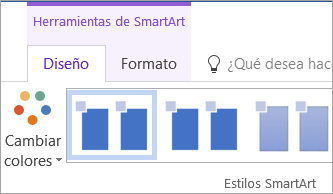
  2. En Herramientas de SmartArt, en el grupo Estilos SmartArt de la pestaña Diseño, haga clic en Cambiar colores.
    El botón Cambiar colores en la pestaña Diseño de herramientas de SmartArt
    Si no ve las pestañas Herramientas de SmartArt o Diseño, asegúrese de que ha seleccionado un elemento gráfico SmartArt. Es posible que deba hacer doble clic en el elemento gráfico SmartArt para abrir la pestaña Diseño.
  3. Haga clic en la variación de colores que desea.
Principio de página

Aplicar un estilo SmartArt a un elemento gráfico SmartArt

Un estilo SmartArt es una combinación de varios efectos, como estilo de línea, bisel o 3D, que se puede aplicar a las formas en el elemento gráfico SmartArt para crear un aspecto único y de diseño profesional.
  1. Haga clic en el elemento gráfico SmartArt.
  2. En Herramientas de SmartArt, en el grupo Estilos SmartArt de la pestaña Diseño, haga clic en el estilo SmartArt que desee.
    Para ver más estilos SmartArt, haga clic en el botón Más Imagen del botón .
Sugerencias 
  • Para cambiar el tamaño de todo el elemento gráfico SmartArt, haga clic en el borde del elemento gráfico SmartArt y a continuación arrastre los controladores de tamaño hacia adentro o hacia afuera hasta que el elemento gráfico SmartArt tenga el tamaño deseado.
  • Si ya tiene texto en una diapositiva de PowerPoint, puede convertir texto de una diapositiva en un elemento gráfico SmartArt.


VIDEO TUTORIAL:


YOUTUBE


que es:
 
 
YouTube (pronunciación AFI [ˈjuːtjuːb]) es un sitio web dedicado a compartir vídeos. Aloja una variedad de clips de películas, programas de televisión y vídeos musicales, así como contenidos amateur como videoblogs y YouTube Gaming. A pesar de las reglas de YouTube contra subir vídeos con todos los derechos reservados, este material existe en abundancia.
Fue creado por tres antiguos empleados de PayPal en febrero de 2005.[4]​ En octubre de 2006, fue adquirido por Google Inc. a cambio de 1650 millones de dólares y ahora opera como una de sus filiales. Actualmente es el sitio web de su tipo más utilizado en internet.
YouTube usa un reproductor en línea basado en HTML5, que incorporó poco después de que la W3C lo presentara y que es soportado por los navegadores web más difundidos. Antiguamente su reproductor funcionaba con Adobe Flash, pero esta herramienta fue desechada en 2016. Los enlaces a vídeos de YouTube pueden ser también insertados en blogs y sitios electrónicos personales usando API o incrustando cierto código HTML.
El martes 29 agosto de 2017 YouTube estrena nuevo logotipo por primera vez desde su nacimiento. La plataforma de vídeos YouTube dio a conocer algunos cambios en el diseño de su versión web y presentó el nuevo logotipo, que por primera vez separa el nombre del ícono.[5][6]


para que sirve:
 
Youtube es una página web muy útil para todos porque mediante ella podemos encontrar todo tipo de información acerca de un determinado tema.
Como se trata de un sitio mundial las personas al publicar algún video están concientes de que todas las personas que entren son capaces verlo y comentarlo, haciendo esto un medio de comunicación bastante rápido y bueno.
Cualquier tipo de persona puede ser parte de esta red, tanto como para publicar o ver videos, pruebas contundentes de lo eficaz que es este sitios podemos verlas en personas que han subido videos y mediante esta página su talento se ha hecho conocer a nivel mundial tales como Justin Bieber, los Vazques Sound, Rebecca Black, etc.Aquí hay un video para comprobar como Youtube a ayudado a muchas personas a dar a descubrir su talento:


como se crea el canal:
 
Con una cuenta de Google puedes ver vídeos, indicar que te gustan y suscribirte a canales. No obstante, sin canal de YouTube propio, no tienes presencia pública en la plataforma. Además de la cuenta de Google, necesitas crear un canal con el que subir vídeos, comentar o crear listas de reproducción. Puedes hacerlo en el ordenador o a través del sitio web para móviles de YouTube.

Crear un canal personal

Sigue estas instrucciones para crear un canal que solo tú puedas administrar desde tu cuenta de Google. 
  1. Inicia sesión en YouTube en el ordenador o a través del sitio web para móviles.
  2. Realiza cualquier acción para la que se necesite un canal, como subir un vídeo, publicar un comentario o crear una lista de reproducción.
  3. Si aún no tienes un canal, te pediremos que crees uno.
  4. Comprueba los datos (que se corresponden con el nombre y la foto de tu cuenta de Google) y confirma que quieres crear un nuevo canal.

Crear un canal con el nombre de una empresa (u otro)

Sigue estas instrucciones para crear un canal con varios administradores o propietarios. 
A través de una cuenta de marca, puedes crear un canal con un nombre diferente y administrarlo desde tu cuenta de Google. Más información sobre las cuentas de marca
  1. Inicia sesión en YouTube en el ordenador o a través del sitio web para móviles.
  2. Ve a la lista de canales.
  3. Crea un canal o usa una cuenta de marca disponible:
    • Haz clic en Crear un canal nuevo.
    • Crea un canal de YouTube y vincúlalo a una cuenta de marca que administres de la lista. Si la cuenta ya tiene un canal asociado, no podrás crear uno nuevo (cuando la selecciones en la lista, te cambiaremos automáticamente a su canal correspondiente). 
  4. Indica el nombre y los detalles del canal, verifica la cuenta y haz clic en Listo. ¡Ya tienes tu nueva cuenta de marca! 
  5. Si quieres incluir un administrador, sigue las instrucciones para añadir administradores a un canal.
 

viernes, 1 de septiembre de 2017


METODOS ABREVIADOS DEL TECLADO:


Principales métodos abreviados de teclado

La tabla siguiente contiene métodos abreviados de teclado habituales de Windows 8.1 y Windows RT 8.1.
Presiona esta teclaPara hacer esto
Ctrl + C (o Ctrl + Insertar)Copiar el elemento seleccionado
Ctrl + XCortar el elemento seleccionado
Ctrl + V (o Mayús + Insertar)Pegar el elemento seleccionado
Ctrl + ZDeshacer una acción
Alt + TabuladorCambiar entre aplicaciones abiertas
Alt+F4Cerrar el elemento activo o salir de la aplicación activa
Tecla del logotipo de Windows  +L Bloquear el equipo o cambiar de cuenta
Tecla del logotipo de Windows  +D Mostrar y ocultar el escritorio


Nuevos métodos abreviados de teclado

La tabla siguiente contiene los nuevos métodos abreviados de teclado que puedes usar en Windows.
Presiona esta teclaPara hacer esto
Tecla del logotipo de Windows  + comenzar a escribir Buscar en el equipo
Ctrl + signo más (+) o Ctrl + signo menos (-)Acercar o alejar un gran número de elementos, como las aplicaciones ancladas en la pantalla Inicio
Ctrl + rueda del ratónAcercar o alejar un gran número de elementos, como las aplicaciones ancladas en la pantalla Inicio
Tecla del logotipo de Windows  + C Abrir los accesos

de una aplicación, abrir los comandos de la aplicación
Tecla del logotipo de Windows  + F Abrir el acceso a Buscar para buscar archivos
Tecla del logotipo de Windows  + HAbrir el acceso a Compartir
Tecla del logotipo de Windows + I Abrir el acceso a Configuración
Tecla del logotipo de Windows  + KAbrir el acceso a Dispositivos
Tecla del logotipo de Windows  + O Bloquear la orientación de pantalla (vertical u horizontal)
Tecla del logotipo de Windows  + Q Abrir el acceso a Buscar para buscar en cualquier parte o dentro de la aplicación abierta (si la aplicación admite la búsqueda en aplicaciones)
Tecla del logotipo de Windows + S Abrir el acceso a Buscar para buscar en Windows y en Internet
Tecla del logotipo de Windows  + W Abrir el acceso a Buscar para buscar configuración
Tecla del logotipo de Windows  + Z Mostrar los comandos disponibles en la aplicación

Tecla del logotipo de Windows  + Barra espaciadora Cambiar entre el idioma de entrada y la distribución del teclado
Tecla del logotipo de Windows  + Ctrl + Barra espaciadoraCambiar a una entrada seleccionada anteriormente
Tecla del logotipo de Windows  + Tabulador Desplazarse por las últimas aplicaciones usadas (excepto las aplicaciones de escritorio)
Tecla del logotipo de Windows  + Ctrl + Tabulador Desplazarse por las últimas aplicaciones usadas (excepto las aplicaciones de escritorio)
Tecla del logotipo de Windows  + Mayús + Tabulador Desplazarse por las últimas aplicaciones usadas (excepto aplicaciones de escritorio) en orden inverso
Tecla del logotipo de Windows  + Mayús + punto (.) Acoplar una aplicación a la izquierda
Tecla del logotipo de Windows  + punto (.) Desplazarse por las aplicaciones abiertas
EscDetener la tarea actual o salir de ella


Métodos abreviados de teclado generales

La siguiente tabla contiene métodos abreviados de teclado generales de Windows.
Presiona esta teclaPara hacer esto
F1Mostrar la Ayuda
F2Cambiar el nombre del elemento seleccionado
F3Buscar un archivo o una carpeta
F4Mostrar la lista de la barra de direcciones en el Explorador de archivos
F5Actualizar la ventana activa
F6Desplazarse por los elementos de la pantalla en una ventana o en el escritorio
F10Activar la barra de menús en la aplicación activa
Alt+F4Cerrar el elemento activo o salir de la aplicación activa
Alt + EscDesplazarse por los elementos en el orden en que se abrieron
Alt + letra subrayadaEjecutar el comando correspondiente a esa letra
Alt + IntroVer las propiedades del elemento seleccionado
Alt + Barra espaciadoraAbrir el menú contextual de la ventana activa
Alt + Flecha izquierdaAtrás
Alt + Flecha derechaReenviar
Alt + Re PágSubir una pantalla
Alt + Av PágBajar una pantalla
Alt + TabuladorCambiar entre las aplicaciones abiertas (excepto aplicaciones de escritorio)
Ctrl + F4Cerrar el documento activo (en las aplicaciones que están abiertas a pantalla completa y que te permiten tener abiertos varios documentos simultáneamente)
Ctrl + ASeleccionar todos los elementos en un documento o una ventana
Ctrl + C (o Ctrl + Insertar)Copiar el elemento seleccionado
Ctrl + D (o Supr)Eliminar el elemento seleccionado y moverlo a la papelera de reciclaje
Ctrl+R (o F5)Actualizar la ventana activa
Ctrl + V (o Mayús + Insertar)Pegar el elemento seleccionado
Ctrl + XCortar el elemento seleccionado
Ctrl + YRehacer una acción
Ctrl + ZDeshacer una acción
Ctrl + signo más (+) o Ctrl + signo menos (-)Acercar o alejar un gran número de elementos, como las aplicaciones ancladas en la pantalla Inicio
Ctrl + rueda del ratónCambiar el tamaño de los iconos de escritorio, o acercar o alejar un gran número de elementos, como las aplicaciones ancladas en la pantalla Inicio
Ctrl + Flecha derechaMover el cursor al principio de la palabra siguiente
Ctrl + Flecha izquierdaMover el cursor al principio de la palabra anterior
Ctrl + Flecha abajoMover el cursor al principio del párrafo siguiente
Ctrl + Flecha arribaMover el cursor al principio del párrafo anterior
Ctrl + Alt + TabuladorUsar las teclas de dirección para cambiar entre todas las aplicaciones abiertas
Ctrl + tecla de dirección (para desplazarse a un elemento) + Barra espaciadoraSeleccionar varios elementos individuales en una ventana o en el escritorio
Ctrl + Mayús con una tecla de direcciónSeleccionar un bloque de texto
Ctrl + EscAbrir Inicio
Ctrl + Mayús + EscAbrir el Administrador de tareas
Ctrl + MayúsCambiar la distribución del teclado cuando hay varias distribuciones del teclado disponibles
Ctrl + Barra espaciadoraActivar o desactivar el Editor de métodos de entrada (IME) para chino
Mayús+F10 Mostrar el menú contextual del elemento seleccionado
Mayús con una tecla de direcciónSeleccionar varios elementos en una ventana o en el escritorio, o bien seleccionar texto en un documento
Mayús + SuprEliminar el elemento seleccionado sin moverlo a la papelera de reciclaje
Flecha derechaAbrir el siguiente menú de la derecha o abrir un submenú
Flecha izquierdaAbrir el siguiente menú de la izquierda o cerrar un submenú
EscDetener la tarea actual o salir de ella


Métodos abreviados de teclado con la tecla del logotipo de Windows

La siguiente tabla contiene los métodos abreviados de teclado en los que se usa la tecla del logotipo de Windows .
Presiona esta teclaPara hacer esto
Tecla del logotipo de Windows + F1Abrir la ayuda y soporte técnico de Windows
Tecla del logotipo de Windows Mostrar u ocultar la pantalla Inicio
Tecla del logotipo de Windows  +B Llevar el foco al área de notificación
Tecla del logotipo de Windows  + C Abrir los accesos
Tecla del logotipo de Windows  + D Mostrar y ocultar el escritorio
Tecla del logotipo de Windows  + E Abrir el Explorador de archivos
Tecla del logotipo de Windows  + F Abrir el acceso a Buscar y buscar archivos
Tecla del logotipo de Windows  + H Abrir el acceso a Compartir
Tecla del logotipo de Windows  + I Abrir el acceso a Configuración
Tecla del logotipo de Windows + K Abrir el acceso a Dispositivos
Tecla del logotipo de Windows  + L Bloquear el equipo o cambiar de persona
Tecla del logotipo de Windows  + M Minimizar todas las ventanas
Tecla del logotipo de Windows  + O Bloquear la orientación del dispositivo
Tecla del logotipo de Windows  + P Elegir un modo de presentación
Tecla del logotipo de Windows  + Q Abrir el acceso a Buscar para buscar en cualquier parte o dentro de la aplicación abierta (si la aplicación admite la búsqueda en aplicaciones)
Tecla del logotipo de Windows  + R Abrir el cuadro de diálogo Ejecutar
Tecla del logotipo de Windows  + S Abrir el acceso a Buscar para buscar en Windows y en Internet
Tecla del logotipo de Windows  + T Desplazarse por las aplicaciones de la barra de tareas
Tecla del logotipo de Windows  + U Abrir el Centro de accesibilidad
Tecla del logotipo de Windows  + V Desplazarse por las notificaciones
Tecla del logotipo de Windows  + Mayús + V Desplazarse por las notificaciones en orden inverso
Tecla del logotipo de Windows  + X Abrir el menú Vínculo rápido
Tecla del logotipo de Windows  + Z Muestra los comandos disponibles en una aplicación
Tecla del logotipo de Windows  + , Ojear temporalmente el escritorio
Tecla del logotipo de Windows  + Pausa Mostrar el cuadro de diálogo Propiedades del sistema
Tecla del logotipo de Windows  + Ctrl + F Buscar equipos (en una red)
Tecla del logotipo de Windows  + Mayús + M Restaurar las ventanas minimizadas en el escritorio
Tecla del logotipo de Windows  + número Abrir el escritorio e iniciar la aplicación anclada a la barra de tareas en la posición indicada por el número. Si la aplicación ya se está ejecutando, cambiar a esa aplicación.
Tecla del logotipo de Windows  + Mayús + númeroAbrir el escritorio e iniciar una nueva instancia de la aplicación anclada a la barra de tareas en la posición indicada por el número
Tecla del logotipo de Windows  + Ctrl + númeroAbrir el escritorio y cambiar a la última ventana activa de la aplicación anclada a la barra de tareas en la posición indicada por el número
Tecla del logotipo de Windows  + Alt + númeroAbrir el escritorio y abrir la lista de accesos directos de la aplicación anclada a la barra de tareas en la posición indicada por el número
Tecla del logotipo de Windows  + Ctrl + Mayús + númeroAbrir el escritorio y abrir una nueva instancia de la aplicación ubicada en la posición determinada en la barra de tareas como administrador
Tecla del logotipo de Windows  + Tabulador Desplazarse por las últimas aplicaciones usadas (excepto aplicaciones de escritorio)
Tecla del logotipo de Windows  + Ctrl + Tabulador Desplazarse por las últimas aplicaciones usadas (excepto aplicaciones de escritorio)
Tecla del logotipo de Windows  + Mayús + Tabulador Desplazarse por las últimas aplicaciones usadas (excepto aplicaciones de escritorio) en orden inverso
Tecla del logotipo de Windows  + Ctrl + B Cambiar a la aplicación que mostró un mensaje en el área de notificación
Tecla del logotipo de Windows  + Flecha arriba Maximizar la ventana
Tecla del logotipo de Windows  + Flecha abajo Quitar la aplicación actual de la pantalla o minimizar la ventana del escritorio
Tecla del logotipo de Windows  + Flecha izquierda Maximizar la ventana de la aplicación o del escritorio en el lado izquierdo de la pantalla
Tecla del logotipo de Windows  + Flecha derecha Maximizar la ventana de la aplicación o del escritorio en el lado derecho de la pantalla
Tecla del logotipo de Windows  + Inicio Minimizar todo excepto la ventana del escritorio activa (repetir la acción para restaurar todas las ventanas)
Tecla del logotipo de Windows  + Mayús + Flecha arriba Expandir la ventana del escritorio a la parte superior e inferior de la pantalla
Tecla del logotipo de Windows  + Mayús + Flecha abajo Restaurar/minimizar las ventanas del escritorio activas verticalmente conservando el ancho
Tecla del logotipo de Windows  + Mayús + Flecha izquierda o derecha Mover una aplicación o ventana del escritorio de un monitor a otro
Tecla del logotipo de Windows  + Barra espaciadora Cambiar entre el idioma de entrada y la distribución del teclado
Tecla del logotipo de Windows  + Ctrl + Barra espaciadora Cambiar a una entrada seleccionada anteriormente
Tecla del logotipo de Windows  + Intro Abrir el Narrador
Tecla del logotipo de Windows  + Mayús + punto (.) Desplazarse por las aplicaciones abiertas
Tecla del logotipo de Windows  + punto (.) Desplazarse por las aplicaciones abiertas
Tecla del logotipo de Windows  + / Iniciar la reconversión de IME
Tecla del logotipo de Windows  + Alt + Intro Abrir Windows Media Center
Tecla del logotipo de Windows  + signo más (+) o menos (-) Acercar o alejar con la Lupa
 Tecla del logotipo de Windows  + Esc Cerrar la Lupa


Métodos abreviados de teclado de los cuadros de diálogo

La tabla siguiente contiene los métodos abreviados de teclado que puedes usar en los cuadros de diálogo.
Presiona esta teclaPara hacer esto
F1Mostrar la Ayuda
F4Mostrar los elementos de la lista activa
Ctrl + TabuladorAvanzar a través de las pestañas
Ctrl + Mayús + TabuladorRetroceder a través de las pestañas
Ctrl + número (número 1–9) Desplazarse a la enésima pestaña
TabuladorAvanzar a través de las opciones
Mayús + TabuladorRetroceder a través de las opciones
Alt + letra subrayadaEjecutar el comando (o seleccionar la opción) correspondiente a la letra
Barra espaciadoraSi la opción activa es una casilla, activarla o desactivarla
RetrocesoAbrir una carpeta de un nivel superior si hay una carpeta seleccionada en el cuadro de diálogo Guardar como o Abrir
Teclas de direcciónSi la opción activa es un grupo de botones de opción, seleccionar un botón


Métodos abreviados de teclado del Explorador de archivos

Presiona esta tecla Para hacer esto
 Alt + DSeleccionar la barra de direcciones
Ctrl + ESeleccionar el cuadro de búsqueda
Ctrl + FSeleccionar el cuadro de búsqueda
Ctrl + N Abrir una ventana nueva
Ctrl + WCerrar la ventana actual
Ctrl + rueda del ratón Cambiar el tamaño y la apariencia de los iconos de archivos y carpetas
Ctrl + Mayús + EMostrar todas las carpetas de la carpeta seleccionada
Ctrl + Mayús + N Crear una carpeta nueva
Bloq Num + asterisco (*) Mostrar todas las subcarpetas de la carpeta seleccionada
Bloq Num + signo más (+)Mostrar el contenido de la carpeta seleccionada
Bloq Num + signo menos (-)Contraer la carpeta seleccionada
Alt + PMostrar el panel de vista previa
Alt + IntroAbrir el cuadro de diálogo Propiedades del elemento seleccionado
Alt + Flecha derechaVer la carpeta siguiente
Alt + Flecha arribaVer la carpeta que contenía la carpeta
Alt + Flecha izquierdaVer la carpeta anterior
RetrocesoVer la carpeta anterior
Flecha derechaMostrar la selección actual si está contraída o seleccionar la primera subcarpeta
Flecha izquierdaContraer la selección actual si está expandida o seleccionar la carpeta que contenía la carpeta
FinMostrar la parte inferior de la ventana activa
InicioMostrar la parte superior de la ventana activa
F11Maximizar o minimizar la ventana activa


Métodos abreviados de teclado de la barra de tareas

La tabla siguiente contiene métodos abreviados de teclado para trabajar con los elementos de la barra de tareas del escritorio.
Presiona esta teclaPara hacer esto
Mayús + clic en un botón de la barra de tareasAbrir una aplicación o abrir rápidamente otra instancia de una aplicación
Ctrl + Mayús + clic en un botón de la barra de tareasAbrir una aplicación como un administrador
Mayús + clic con el botón derecho en un botón de la barra de tareasMostrar el menú de la ventana de la aplicación
Mayús + clic con el botón derecho en un botón de la barra de tareas agrupadasMostrar el menú de la ventana del grupo
Ctrl + clic en un botón de la barra de tareas agrupadasDesplazarse a través de las ventanas del grupo


Métodos abreviados de teclado de Conexión a Escritorio remoto en el escritorio

Presiona esta teclaPara hacer esto
Alt + Re PágMoverse entre aplicaciones de izquierda a derecha
Alt + Av PágMoverse entre aplicaciones de derecha a izquierda
Alt + InsertarDesplazarse por las aplicaciones en el orden en que se iniciaron
Alt + InicioMostrar la pantalla Inicio
Ctrl + Alt + InterCambiar entre el modo de ventana y el modo de pantalla completa 
Ctrl + Alt + FinMostrar el cuadro de diálogo Seguridad de Windows
Ctrl + Alt + InicioEn el modo de pantalla completa, activar la barra de conexión
Alt + Supr Mostrar el menú del sistema
Ctrl + Alt + signo menos (-) del teclado numéricoColocar una copia de la ventana activa del cliente en el Portapapeles de Terminal Server (proporciona la misma funcionalidad que al presionar Alt+Impr Pant en un equipo local)
Ctrl + Alt + signo más (+) del teclado numérico Colocar una copia de toda el área de la ventana del cliente en el Portapapeles de Terminal Server (proporciona la misma funcionalidad que si se presiona Impr Pant en un equipo local)
Ctrl + Alt + Flecha derechaSalir de los controles de Escritorio remoto para cambiar a un control de la aplicación host (por ejemplo, un botón o un cuadro de texto). Resulta útil cuando los controles de Escritorio remoto están incrustados en otra aplicación (host).
Ctrl + Alt + Flecha izquierdaSalir de los controles de Escritorio remoto para cambiar a un control de la aplicación host (por ejemplo, un botón o un cuadro de texto). Resulta útil cuando los controles de Escritorio remoto están incrustados en otra aplicación (host).


Métodos abreviados de teclado del visor de la Ayuda de Windows

La tabla siguiente contiene métodos abreviados de teclado para trabajar con el visor de la Ayuda.
Presiona esta teclaPara hacer esto
F3Mover el cursor hasta el cuadro de búsqueda
F10Mostrar el menú Opciones
InicioIr al inicio de un tema
FinIr al final de un tema
Alt + Flecha izquierdaVolver al tema consultado anteriormente
Alt + Flecha derechaAvanzar hasta el tema siguiente (consultado anteriormente)
Alt + InicioMostrar la página principal de Ayuda y soporte técnico 
Alt + AMostrar la página de soporte al cliente
Alt + CMostrar la tabla de contenido 
Alt + NMostrar el menú Configuración de la conexión
Ctrl + F Buscar el tema actual
Ctrl + PImprimir un tema


Métodos abreviados de teclado para reorganizar aplicaciones

La tabla siguiente contiene los métodos abreviados de teclado para reorganizar aplicaciones modernas.

Presiona esta teclaPara hacer esto
Tecla del logotipo de Windows  + . (punto)Entrar en modo de reorganización y seleccionar aplicaciones o líneas divisorias entre monitores
Tecla del logotipo de Windows  + Flecha izquierdaMover la línea divisora de aplicaciones a la izquierda
Tecla del logotipo de Windows  + Flecha derechaMover la línea divisora de aplicaciones a la derecha
Tecla del logotipo de Windows  + Flecha arribaMaximizar aplicación
Tecla del logotipo de Windows  + Flecha abajoCerrar aplicación
Tecla del logotipo de Windows + EscSalir del modo de reorgan

PERIFERICOS

¿ QUE ES UN PERIFERICO ?
periférico es la denominación genérica para designar al aparato o dispositivo auxiliar e independiente conectado a la unidad central de procesamiento de una computadora.
Se consideran periféricos a las unidades o dispositivos de hardware a través de los cuales la computadora se comunica con el exterior, y también a los sistemas que almacenan o archivan la información, sirviendo de memoria auxiliar de la memoria principal.[1]
Se considera periférico al conjunto de dispositivos que sin pertenecer al núcleo fundamental de la computadora, formado por la unidad central de procesamiento (CPU) y la memoria central, permitan realizar operaciones de entrada/salida (E/S) complementarias al proceso de datos que realiza la CPU. Estas tres unidades básicas en un computador, CPU, memoria central y el subsistema de E/S, están comunicadas entre sí por tres buses o canales de comunicación:
  • Direcciones, para seleccionar la dirección del dato o del periférico al que se quiere acceder.
  • Control, básicamente para seleccionar la operación a realizar sobre el dato (principalmente lectura, escritura o modificación).
  • Datos, por donde circulan los datos.

¿ COMO SE  CLASIFICAN LOS PERIFERICOS ?


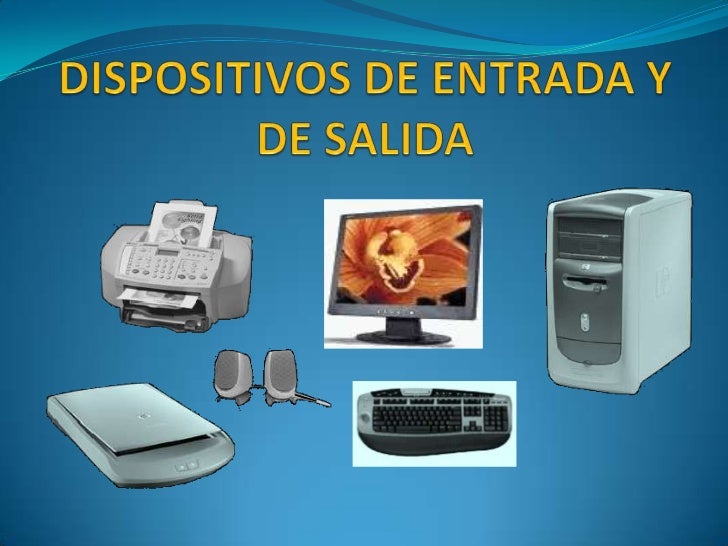
  • Periféricos de entrada: captan y digitalizan los datos de ser necesario, introducidos por el usuario o por otro dispositivo y los envían al ordenador para ser procesados.
  • Periféricos de salida: son dispositivos que muestran o proyectan información hacia el exterior del ordenador. La mayoría son para informar, alertar, comunicar, proyectar o dar al usuario cierta información, de la misma forma se encargan de convertir los impulsos eléctricos en información legible para el usuario. Sin embargo, no todos de este tipo de periféricos es información para el usuario. Un ejemplo: Impresora.
  • Periféricos de entrada/salida (E/S): sirven básicamente para la comunicación de la computadora con el medio externo.
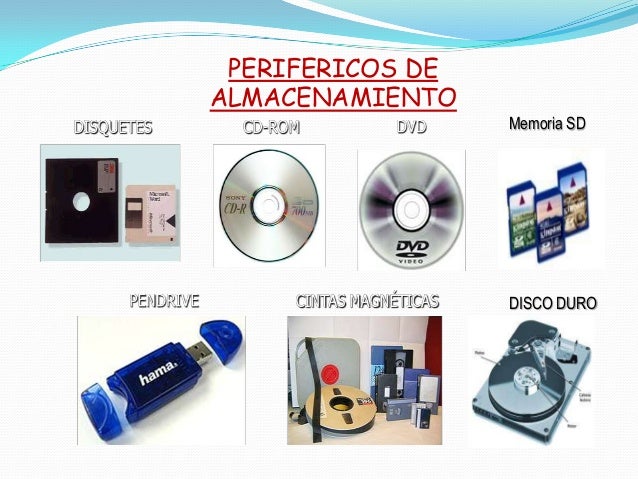
  • Periféricos de almacenamiento: son los dispositivos que almacenan datos e información. La memoria de acceso aleatorio no puede ser considerada un periférico de almacenamiento, ya que su memoria es volátil y temporal. Ejemplos: Disco duro, Memoria flash, Cinta magnética, Memoria portátil, Disquete, Grabadora o lectora de: CD; DVD; Blu-ray; HD-DVD.
  • Periféricos de comunicación: permiten la interacción entre dos o más dispositivos.
  •                                                   


    IMAGENES DE PERIFERICOS SEGUN SU CLASIFICACION
    SEGUN LA ENTRADA

    Resultado de imagen para IMAGENES DE TECLADOS
    SEGUN LA SALIDA
    SEGUN LA ENTRADA Y SALIDA
    Resultado de imagen para imagenes de perifericos de entrada y salida
    SEGUN ALMACENAMIENTO:


    Resultado de imagen para PERIFERICOS DE ALMACENAMIENTO


    SEGUN SU SALIDA:
    Resultado de imagen para PERIFERICOS DE SALIDA


    PREZI

    EN QUE CONSISTE: Prezi es una aplicación de presentaciones en línea y una herramienta narrativa que usa un solo lienzo en vez...